
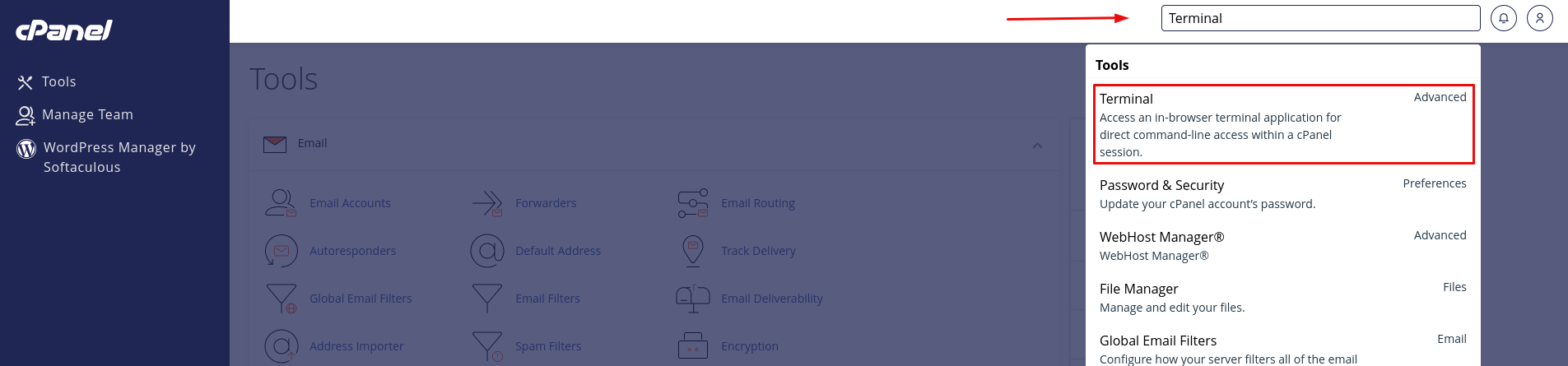
Passo 1 – Acessando a ferramenta “Terminal” no painel de controle
Ao abrir a conta cPanel, utilize a busca de pesquisa para encontrar a ferramenta.
Passo 2 – Acessando o diretório de instalação do Composer
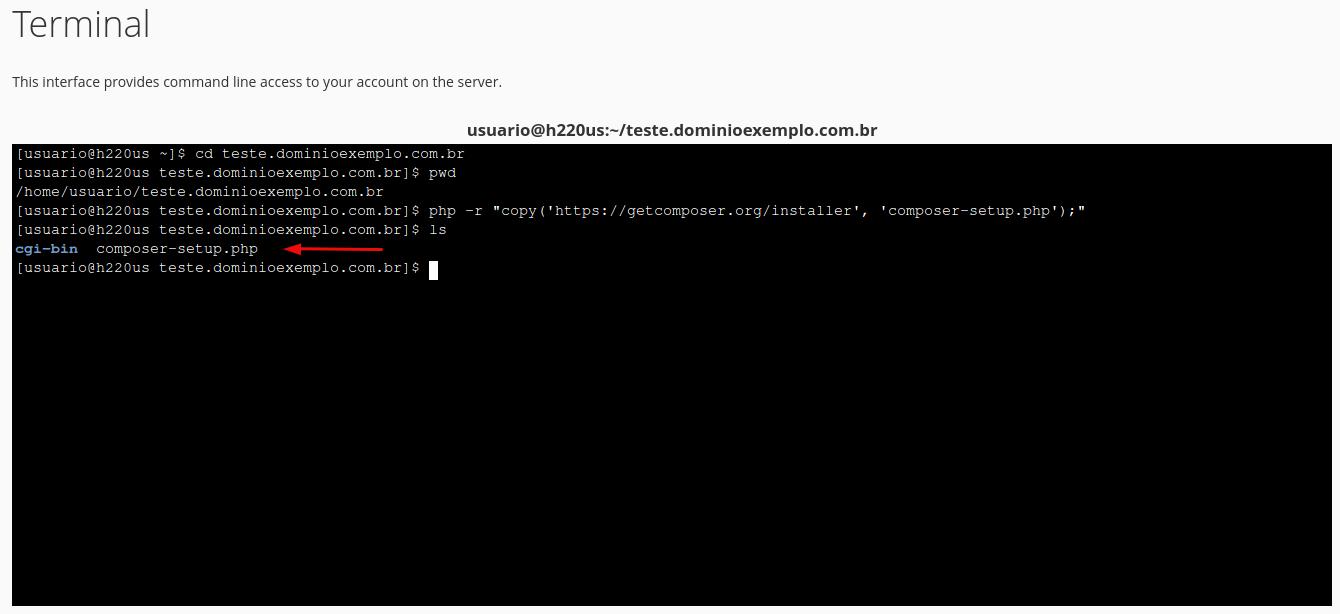
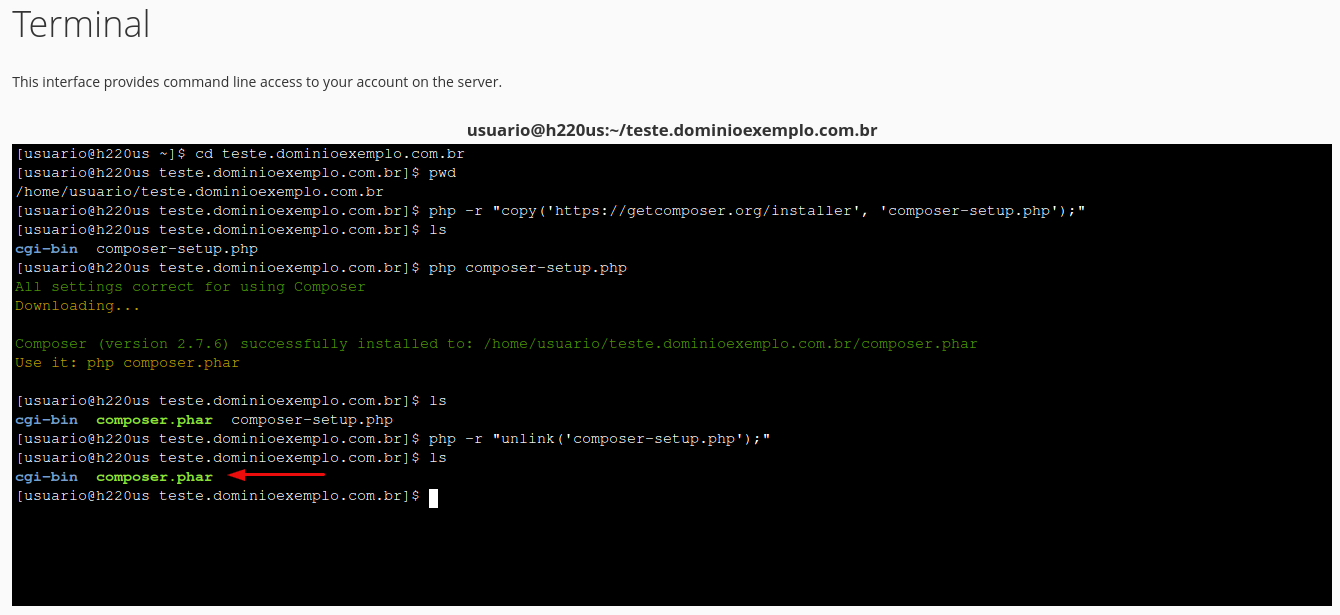
Após abrir a ferramenta “Terminal”, digite o comando “cd” e o nome do diretório em que deseja instalar o Composer. Por exemplo: “cd teste.dominioexemplo.com.br”.
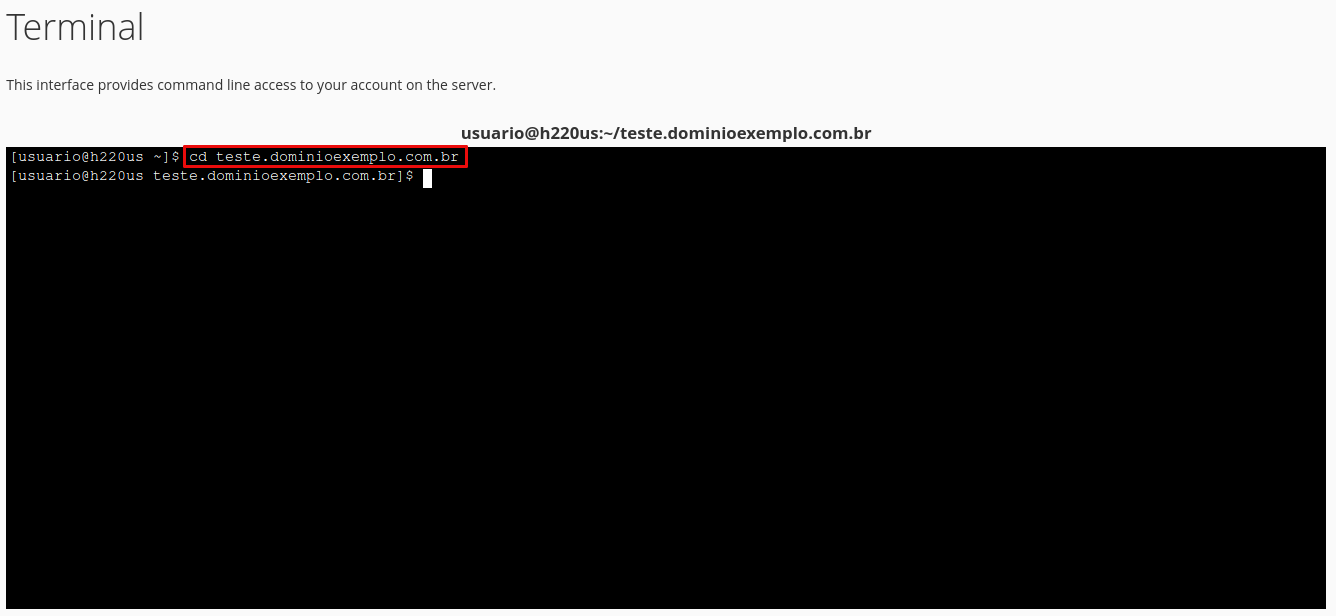
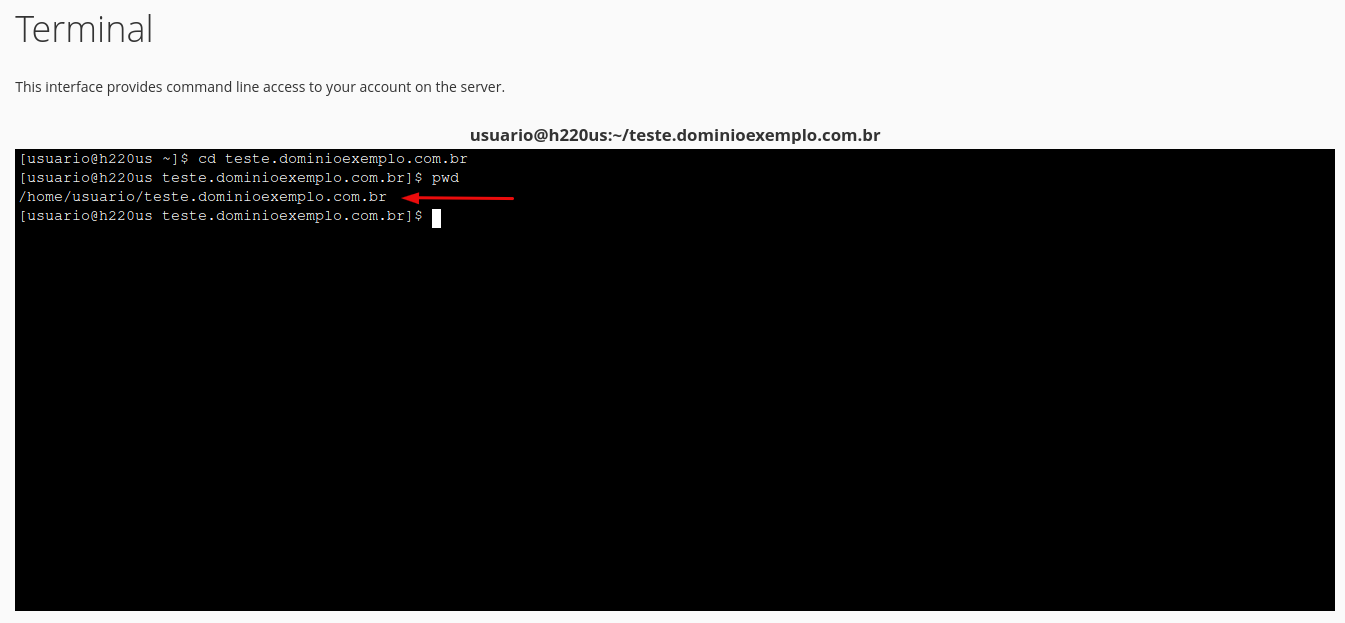
Com esse comando, você estará dentro do diretório que digitou, no nosso caso, estamos dentro do diretório “teste.dominioexemplo.com.br”. Em seguida, rode o comando “pwd” para verificar se realmente está no diretório desejado.
Passo 3 – Baixando o Composer do site oficial
Para baixar o Composer no desejado diretório, escreva a seguinte linha de código:
php -r "copy('https://getcomposer.org/installer', 'composer-setup.php');"
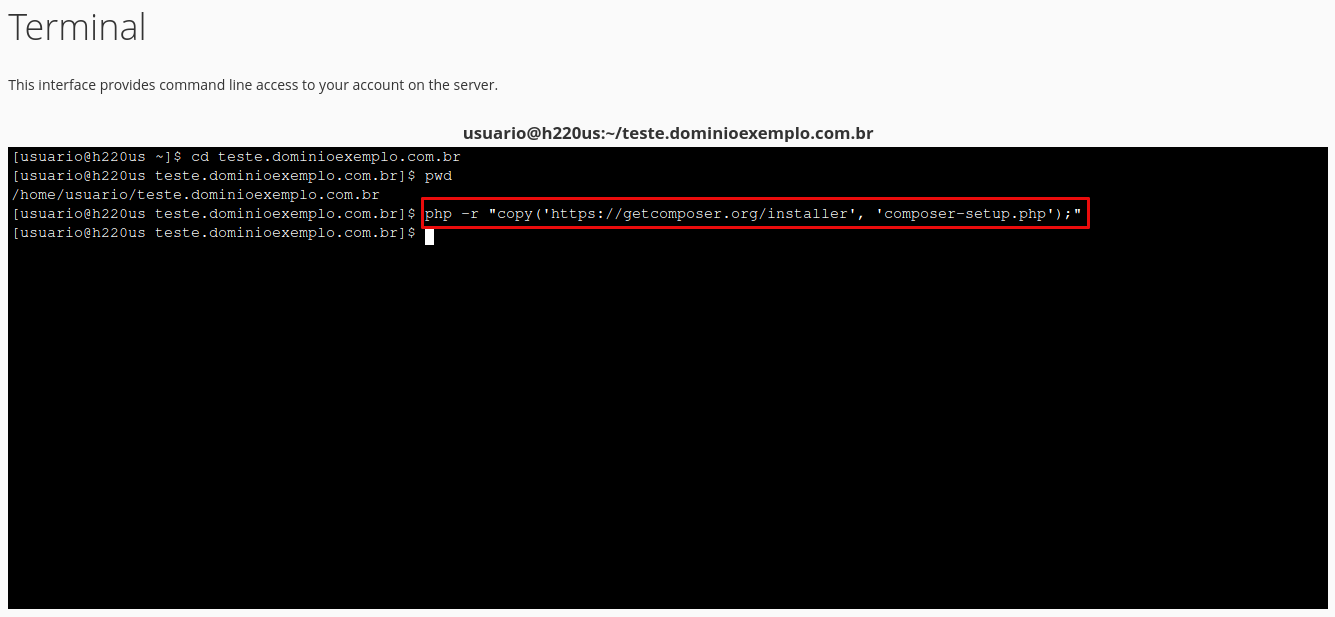
Em seguida, rode o comando “ls” para visualizar se há o arquivo da instalação no diretório.
Passo 4 – Instalando o Composer
Para instalar o composer em sua hospedagem, digite a seguinte linha de código:
php composer-setup.php
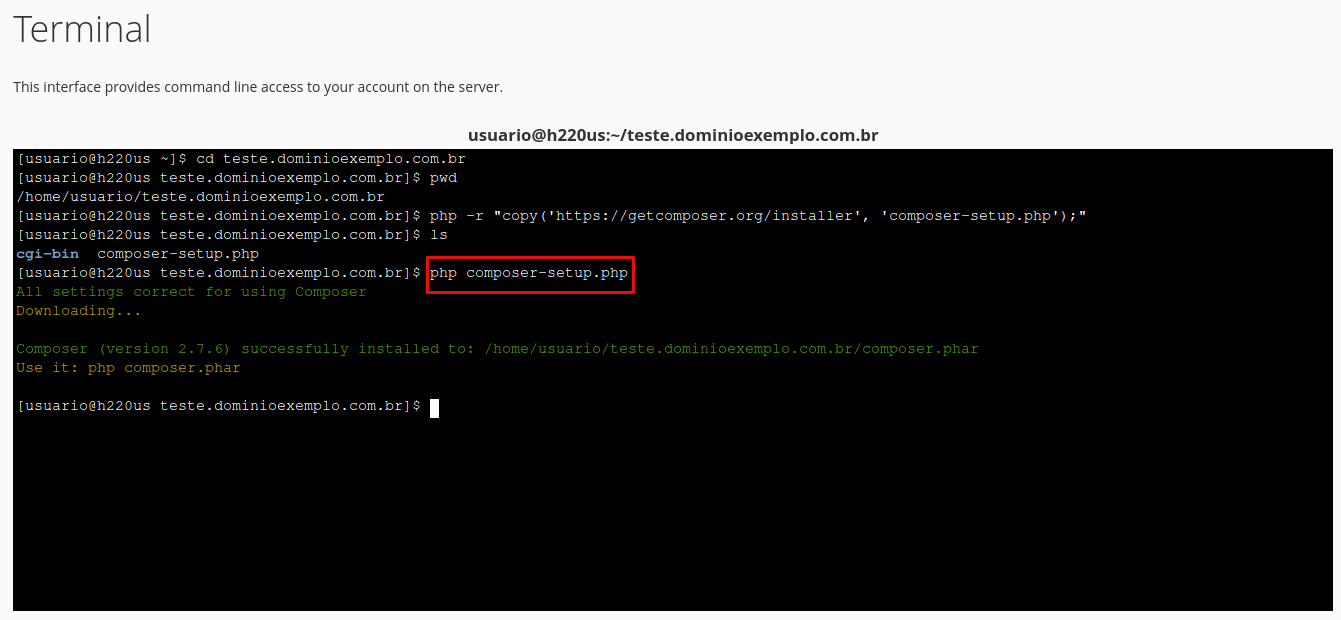
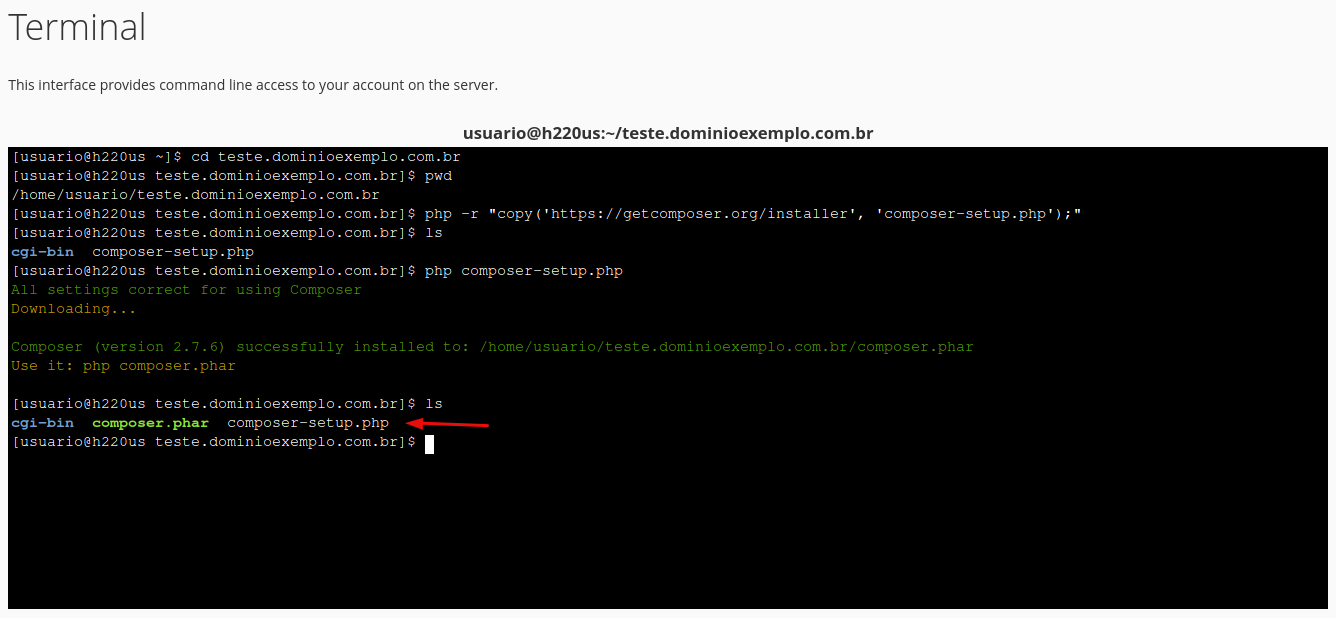
Como podemos visualizar, o próprio terminal exibe o aviso de que ao Composer foi instalado com sucesso. Para visualizar, rodamos novamente o comando “ls”.
Passo 5 – Removendo o arquivo “composer-setup.php”
Para removermos o arquivo, digite o seguinte comando:
php -r “unlink(‘composer-setup.php’);”
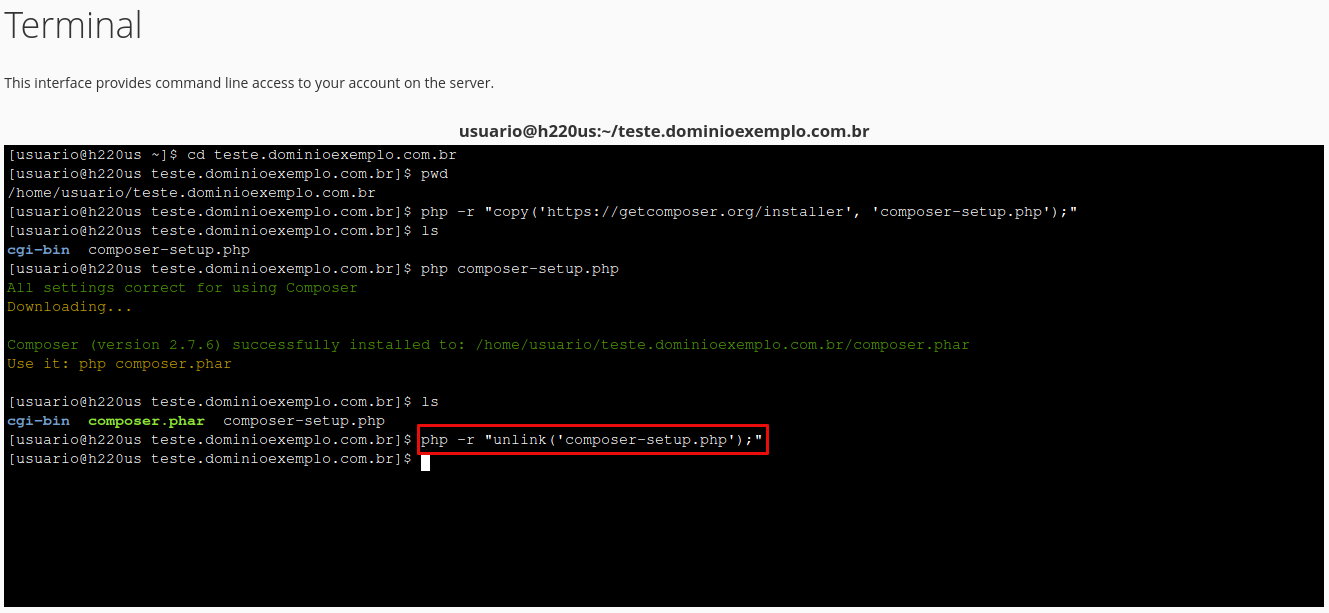
Novamente podemos rodar o comando “ls” para visualizar se o arquivo foi removido com sucesso.
Passo 6 – Testando a instalação do Composer
Por fim, digite o comando “composer” no terminal para verificar se o Composer está pronto para uso.
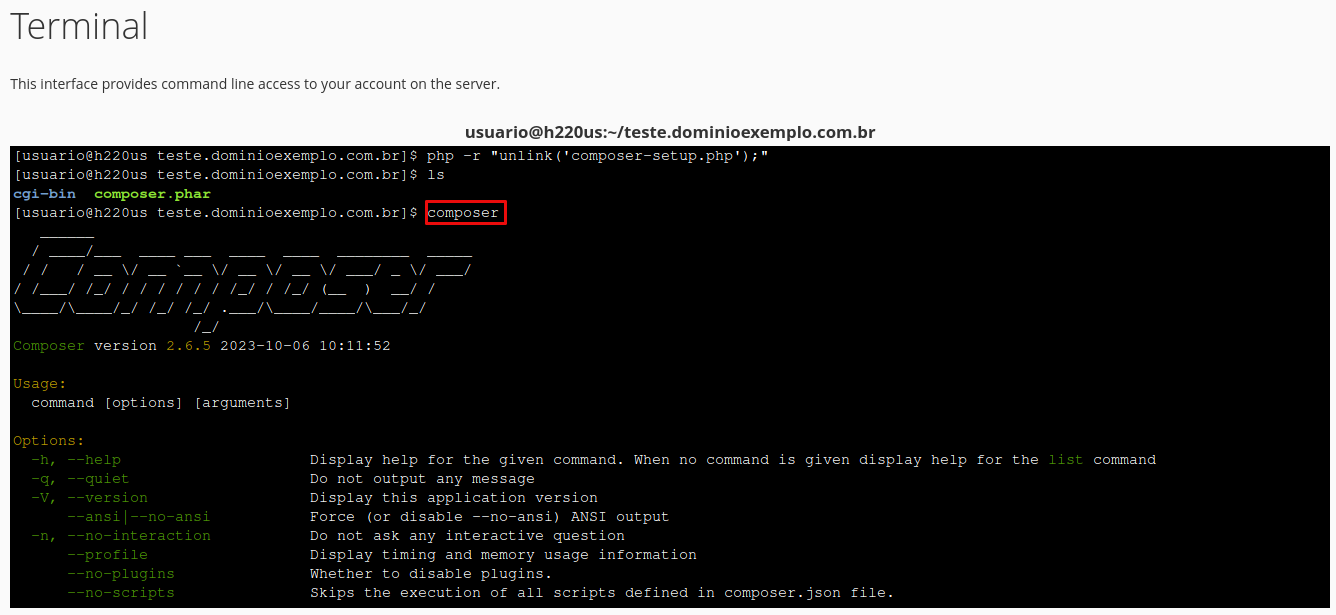
Se tudo ocorreu como deveria, uma linha escrito “Composer” com letras grandes deve aparecer em sua tela. Após isso, o Composer está instalado em sua hospedagem.
Agora você ou seu desenvolvedor poderá seguir com a utilização do mesmo seguindo as documentações do cPanel para isso.